苹果手机的录屏功能是一项强大而实用的内置工具,无论您是普通用户、开发者还是销售人员,掌握其使用技巧都能极大提升效率。本文将为您提供从基础开启到进阶应用的完整指南。
一、 苹果手机录屏功能开启与基础使用教程
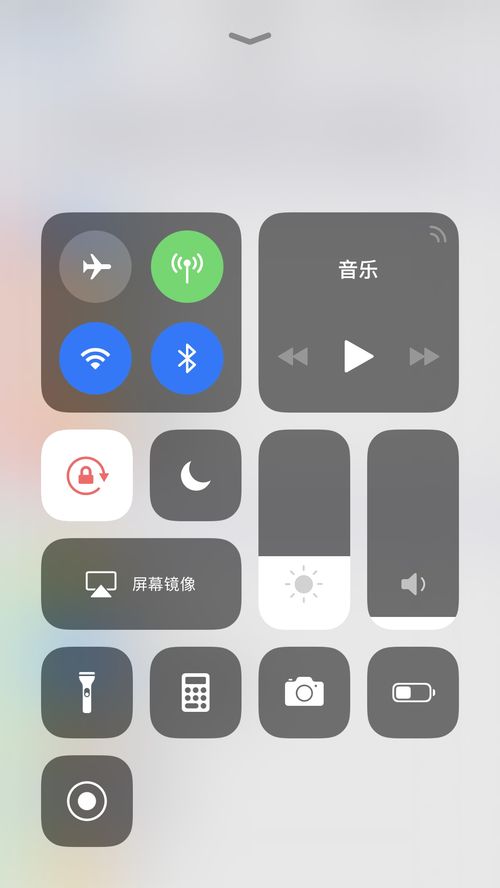
- 添加录屏控件至控制中心:
- 前往【设置】>【控制中心】>【更多控制】。
- 在列表中找到【屏幕录制】功能,点击其前方的绿色“+”号,将其添加到“已包含的控制”列表中。
- 开始与结束录制:
- 从屏幕右上角向下滑动(或从底部向上滑动,取决于机型)打开“控制中心”。
- 长按(或重按,取决于机型)录屏按钮(圆圈图标)。
- 点击底部的【麦克风】图标,可选择是否开启麦克风以同步录制环境音或旁白。
- 点击【开始录制】,倒计时3秒后,录制正式开始。屏幕顶部状态栏会显示红色计时条。
- 要结束录制,只需再次点击状态栏的红色区域,或返回控制中心点击录屏按钮,系统会提示录制视频已保存至【照片】应用。
- 进阶技巧:
- 录制游戏或应用操作:非常适合制作教程或记录精彩瞬间。
- 录制通话(需注意法律法规与对方知情同意):可通过第三方应用实现,但iOS系统出于隐私保护限制直接录制语音通话。
二、 与苹果售后相关的录屏应用场景
当您的iPhone出现异常时,录屏是向苹果官方售后(Genius Bar或在线支持)清晰反馈问题的高效方式。
- 故障演示:如果遇到应用频繁闪退、触控失灵、显示异常等间歇性问题,直接录制一段视频比文字描述直观得多。
- 操作复现:清晰录制下引发问题的操作步骤,有助于工程师快速定位问题根源。
- 证据保留:作为故障现象的证据,方便与售后沟通。建议在录制时,开启麦克风进行简要的问题描述。
三、 在手机应用开发与测试中的应用
对于应用开发者而言,iOS录屏是必不可少的调试与演示工具。
- Bug记录与提交:在测试阶段,录制Bug触发过程,比截图和日志更能完整还原上下文,极大提升开发团队的修复效率。
- 交互演示:向团队成员或客户展示应用原型、新功能交互流程,或制作内部培训材料。
- 性能监控:结合其他工具,录制应用运行时的画面,用于分析卡顿、掉帧等性能问题。
- 结合麦克风:录制时可以同步讲解代码逻辑、测试思路或用户体验反馈。
四、 在手机销售与市场营销中的价值
对于销售人员和市场从业者,录屏功能是制作宣传素材和提升销售转化的利器。
- 制作产品介绍视频:快速录制应用的核心功能、特色操作或手机的新特性(如iOS新系统的亮点),用于社交媒体宣传、官网展示或客户一对一发送。
- 解答客户疑问:当客户咨询某个复杂功能如何使用(如快捷指令设置、隐私权限管理等),录制一段简短的指导视频比冗长的文字更贴心、更有效。
- 销售工具包:将主打应用或服务的亮点操作预先录制成短视频库,方便在销售过程中随时调用展示。
- 竞品分析:录制竞品应用的操作流程,用于内部分析和制定竞争策略。
****:
苹果手机的录屏功能远不止于记录屏幕内容。从普通用户的日常分享、游戏录制,到售后服务的故障举证,再到开发者的问题调试和销售人员的营销展示,它都是一个成本极低但效用极高的生产力工具。熟练掌握并灵活运用,将让您的iPhone变得更加全能。